Exchange Server SE installieren und konfigurieren
Diese Anleitung beschreibt Schritt für Schritt, wie ein Microsoft Exchange Server SE installiert, eingerichtet und für den produktiven Einsatz konfiguriert wird.
Voraussetzungen
Installationsbasis
Für die Installation des Exchange Servers setzen wir eine bereits funktionsfähige Active-Directory-Umgebung (AD) sowie eine vollständig konfigurierte PKI voraus.
Wie eine entsprechende PKI aufgebaut und eingerichtet wird, habe ich in der folgenden Anleitung beschrieben:
Active Directory Zweistufige PKI aufbauen
Für diese Anleitung verwenden wir folgende Beispielumgebung:
- Domäne: ad.intern
- Domain Controller: dc1.ad.intern (10.0.0.10)
- Exchange Server: ex1.ad.intern (10.0.0.11)
Alle Server sollten während der Aufnahme in die Domäne bereits einen entsprechenden DNS-Namen erhalten haben.
Die korrekte Namensauflösung sollte vor Beginn der Installation nochmals überprüft werden:
nslookup dc1.ad.internnslookup ex1.ad.intern
Datenträger
Für den Exchange Server verteilen wir die Datenbanken und Protokolldateien auf mehrere Laufwerke.
Diese Trennung sorgt für eine übersichtlichere Struktur und erleichtert die spätere Verwaltung und Wartung. Zudem besteht im Bedarfsfall die Möglichkeit, ein Datenbanklaufwerk auf einem anderen Exchange Server einzubinden.
Für unsere Installation verwenden wir folgende Laufwerksaufteilung:
| Laufwerk | Größe | Verwendung |
|---|---|---|
| C: | 64 GB | Windows- und Exchange-Installation |
| L: | 50 GB | Exchange Logs |
| S: | 50 GB | Exchange SystemDB |
| U: | 1 TB | Exchange UserDB |
| T: | 1 TB | Exchange ArchivDB |
Benötigte Downloads
Vor Beginn der Installation laden wir die benötigten Exchange-Installationsdateien und das zugehörige Sicherheitsupdate herunter.
- Exchange Download
- Exchange SU (Sicherheitspatch) Download
- Visual C++ Redistributable Package für Visual Studio 2012
- Visual C++ Redistributable Package für Visual Studio 2013
- IIS Rewrite Modul
SSL-Zertifikat
Damit der Exchange Server später über eine verschlüsselte Verbindung erreichbar ist, fordern wir zunächst ein entsprechendes SSL-Zertifikat über unsere vorhandene PKI an.
Hierzu öffnen wir auf dem Exchange Server die Verwaltung der Computerzertifikate und navigieren zu:
Eigene Zertifikate → Zertifikate
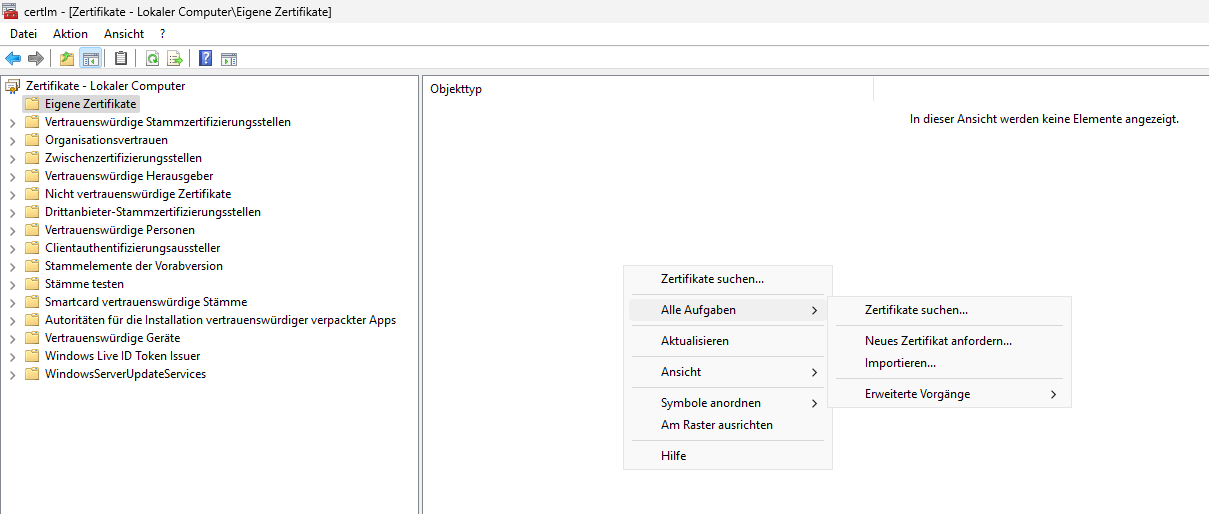
Mit einem Rechtsklick wählen wir „Neues Zertifikat anfordern“ und anschließend unsere Active-Directory-Registrierungsrichtlinie aus.
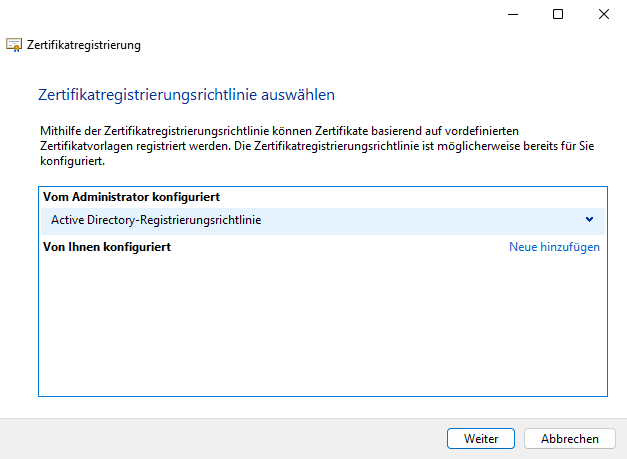
Im nächsten Schritt wählen wir die gewünschte Zertifikatsvorlage.
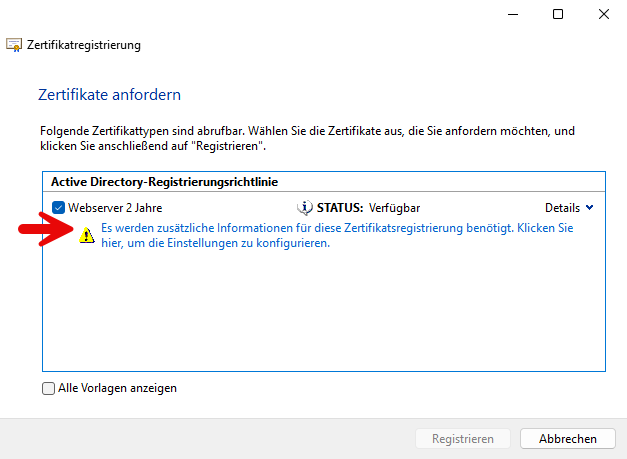
Hinweis zur Zertifikatsvorlage
Die hier verwendete Zertifikatsvorlage „Webserver 2 Jahre“ wurde als Kopie der standardmäßigen Webserver-Vorlage erstellt.
Wie eine solche Vorlage angelegt und konfiguriert wird, ist in meiner PKI-Anleitung beschrieben.
In den Eigenschaften der Zertifikatsanforderung hinterlegen wir die folgenden zusätzlichen DNS-Namen:
ex1.ad.internex1webmail.ad.internwebmailautodiscover.ad.internautodiscover
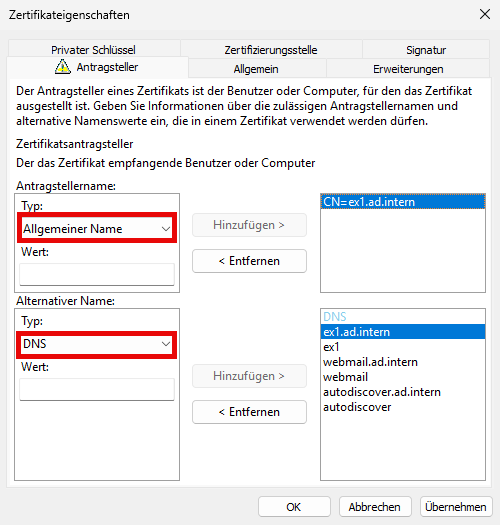
Anschließend vergeben wir für das Zertifikat noch einen aussagekräftigen Namen sowie eine passende Beschreibung.
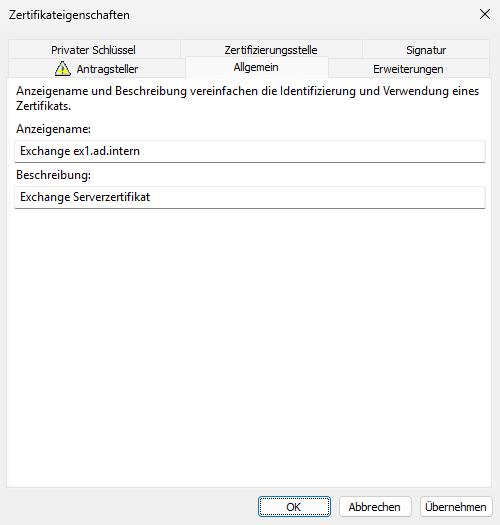
Nachdem wir die Einstellungen bestätigt haben, klicken wir auf „Registrieren“.
Das Zertifikat wird daraufhin angefordert und ausgestellt. Anschließend können wir mit der Vorbereitung des Exchange Servers fortfahren.
Exchange Server vorbereiten
Bevor wir mit der eigentlichen Exchange-Installation beginnen, müssen auf dem vorgesehenen Server einige Vorbereitungen getroffen werden.
1. Microsoft Defender deaktivieren
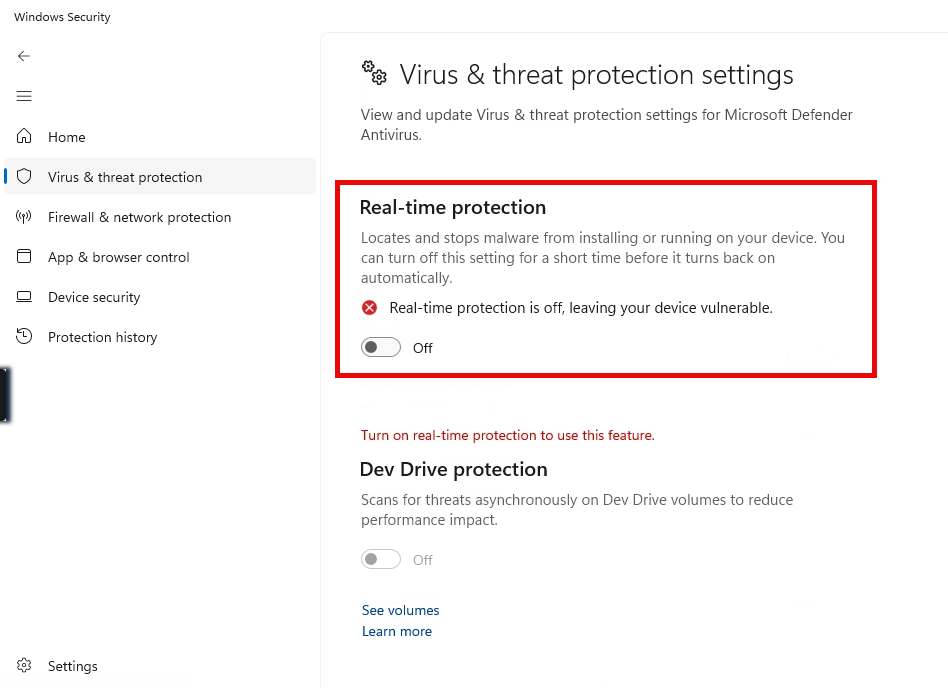
Zunächst deaktivieren wir Microsoft Defender vollständig.
Hierzu öffnen wir die Windows-Sicherheit und navigieren zu:
Viren- und Bedrohungsschutz → Einstellungen für Viren- und Bedrohungsschutz
Dort deaktivieren wir den Echtzeitschutz sowie sämtliche weiteren verfügbaren Schutzoptionen.
2. Benötigte Windows-Rollen und Features installieren
Im nächsten Schritt installieren wir alle erforderlichen Windows-Server-Rollen und -Features.
Hierzu öffnen wir eine PowerShell mit administrativen Berechtigungen und führen folgenden Befehl aus:
3. Zusätzliche Softwarekomponenten installieren
Neben den Windows-Rollen werden für den Exchange Server weitere Softwarepakete benötigt.
Wir laden (sofern noch nicht erledigt) die folgenden Komponenten herunter und installieren diese auf dem Server:
- Visual C++ Redistributable Package für Visual Studio 2012
- Visual C++ Redistributable Package für Visual Studio 2013
- IIS Rewrite Modul
Wichtig
Sämtliche genannten Softwarepakete müssen in der x64-Version (64-Bit) installiert werden!
UCMA-Komponente installieren
Die UCMA-Komponente hat ihren regulären Support-Lebenszyklus bereits erreicht (End of Life, EOL). Für eine lokale Exchange-Installation wird sie dennoch weiterhin benötigt.
Die erforderlichen Installationsdateien befinden sich bereits auf dem Exchange-Installationsmedium (ISO).
Hierzu öffnen wir das Verzeichnis:
UCMARedist\
Dort starten wir die enthaltene Setup.exe und installieren die Komponente.
Neustart erforderlich
Nachdem alle benötigten Windows-Rollen, Features und zusätzlichen Komponenten installiert wurden, starten wir den Server vorsorglich neu.
Dadurch stellen wir sicher, dass sämtliche Änderungen vollständig übernommen werden und vermeiden mögliche Probleme während der anschließenden Exchange-Installation.
Exchange Server SE installieren
Nachdem sämtliche Voraussetzungen erfüllt sind, können wir mit der eigentlichen Installation von Microsoft Exchange Server SE beginnen.
Hierzu binden wir die zuvor heruntergeladene Exchange-ISO-Datei auf dem Server ein und starten die darin enthaltene Setup.exe.
Im Installationsassistenten wählen wir zunächst:
„Don't use recommended settings“ beziehungsweise „Empfohlene Einstellungen nicht benutzen“.
Anschließend nehmen wir die folgenden Einstellungen vor:
BILDER HIER EINFÜGEN!!!
Bei der Auswahl der Serverrollen aktivieren wir:
- Mailbox Role
- Automatically install Windows Server roles and features that are required to install Exchange Server
Alle weiteren Einstellungen des Installationsassistenten belassen wir auf den jeweiligen Standardwerten.
Anschließend starten wir die Installation und lassen den Assistenten vollständig durchlaufen.
Sobald die Exchange-Installation erfolgreich abgeschlossen wurde, fahren wir mit der Installation des Sicherheitsupdates fort.
Exchange-Sicherheitsupdate (SU) installieren
Direkt nach der erfolgreichen Exchange-Installation installieren wir das zuvor heruntergeladene Security Update (SU).
Hierzu starten wir die entsprechende Installationsdatei auf dem Exchange Server.
Der Installationsassistent erfordert keine weiteren individuellen Konfigurationseinstellungen.
Wir bestätigen lediglich die Lizenzbedingungen und starten anschließend die Installation.
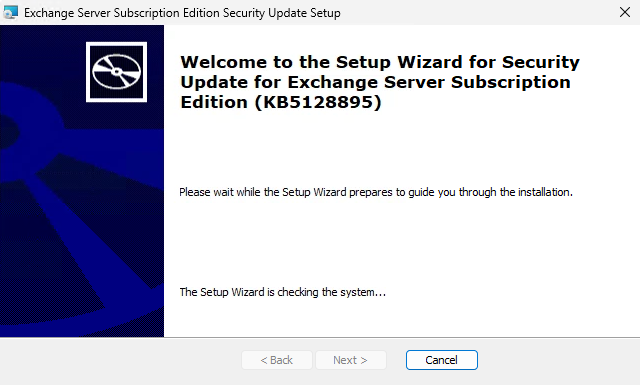
Hinweis
Der Start des Installationsassistenten kann etwas Zeit in Anspruch nehmen.
Währenddessen werden verschiedene Systeminformationen ermittelt und die vorhandene Installation auf die notwendigen Voraussetzungen überprüft.
Exchange Server konfigurieren
Nach erfolgreicher Installation des Exchange Servers und des Sicherheitsupdates beginnen wir mit der eigentlichen Konfiguration.
Für die Verwaltung eines Exchange Servers stehen verschiedene Möglichkeiten zur Verfügung.
In dieser Anleitung verwenden wir das Exchange Admin Center (EAC).
Dieses erreichen wir über folgende Adresse:
https://ex1.ad.intern/ecp/
Wichtig ist hierbei, dass die URL mit /ecp/ endet.
Die Anmeldung erfolgt mit einem Domänen-Administrator.
Hinweis zum Zertifikat
Wenn beim Aufruf des Exchange Admin Centers kein Zertifikatsfehler angezeigt wird, ist bereits das richtige Zertifikat ausgewählt.
In diesem Fall kann der folgende Abschnitt zur Zertifikatskonfiguration übersprungen werden.
Zertifikatskonfiguration
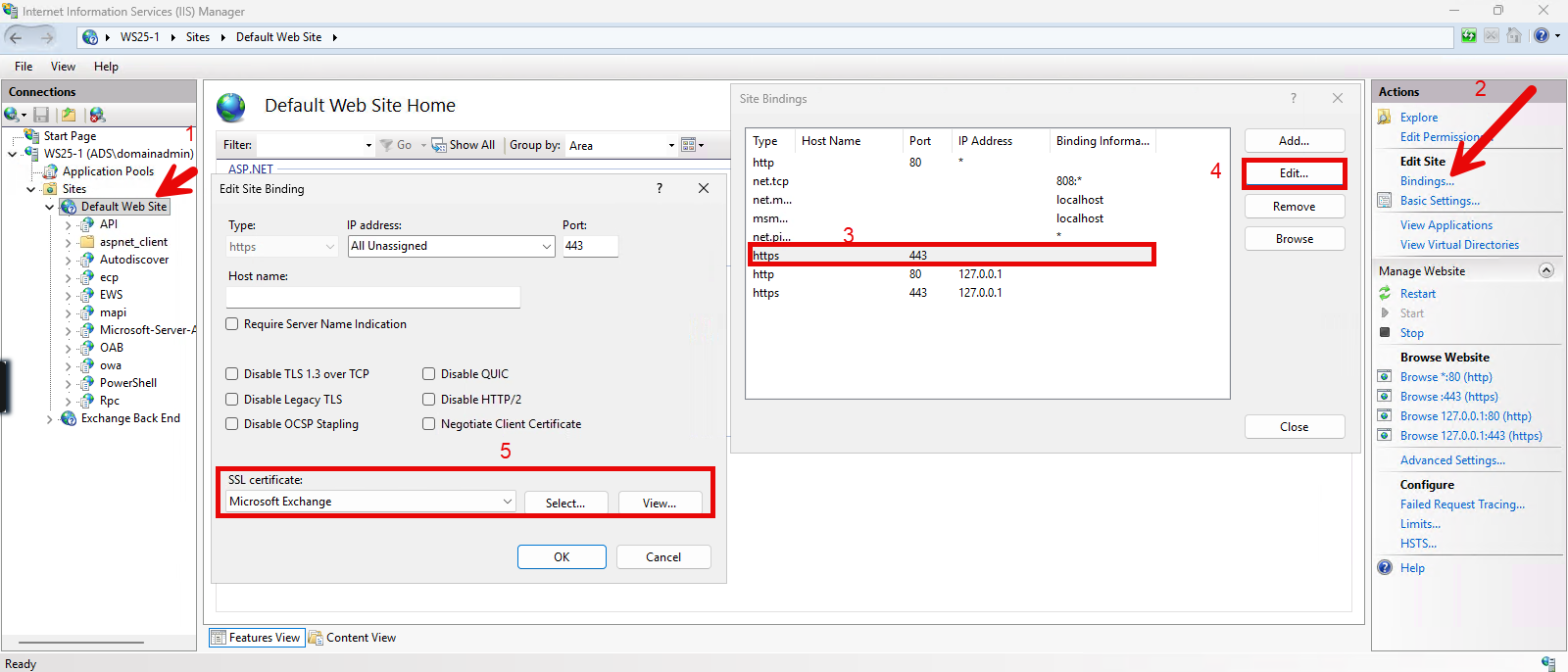
Das zuvor über unsere PKI ausgestellte SSL-Zertifikat sollte normalerweise bereits automatisch vom Internet Information Services (IIS) verwendet werden.
Zur Sicherheit überprüfen wir die Zertifikatszuordnung in der IIS-Verwaltungskonsole.
Falls noch ein anderes Zertifikat hinterlegt ist, korrigieren wir die Zuordnung entsprechend.
Zertifikatsauswahl
Hier muss das SSL-Zertifikat ausgewählt sein, das wir zu Beginn dieser Anleitung über unsere PKI erstellt haben.
DNS- und vHost-Konfiguration
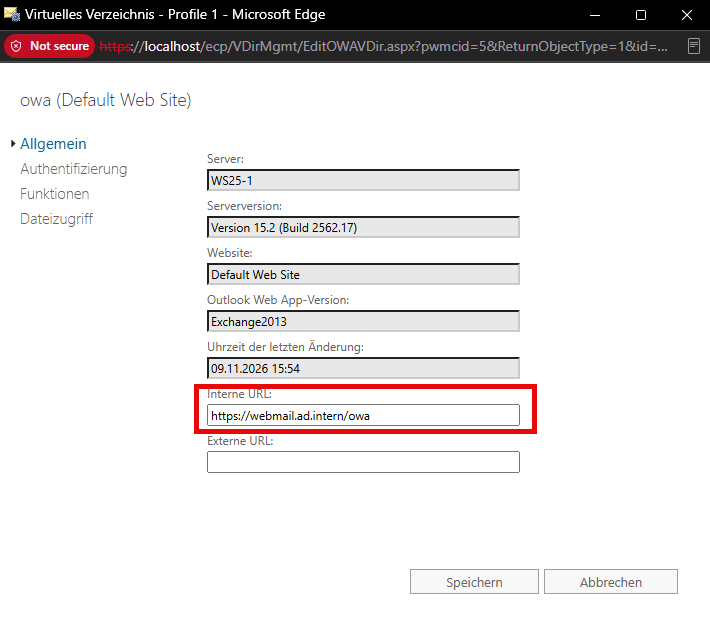
Damit die späteren Exchange-Dienste über die vorgesehenen Namen erreichbar sind, erstellen wir zunächst die benötigten DNS-Einträge.
In unserer Beispielumgebung legen wir folgende Einträge an:
| Name | Typ | Wert |
|---|---|---|
| autodiscover | CNAME | ex1.ad.intern |
| _autodiscover._tcp | SRV | 443 ex1.ad.intern |
| webmail | CNAME | ex1.ad.intern |
Anschließend öffnen wir das Exchange Admin Center und navigieren zur Verwaltung der virtuellen Verzeichnisse.
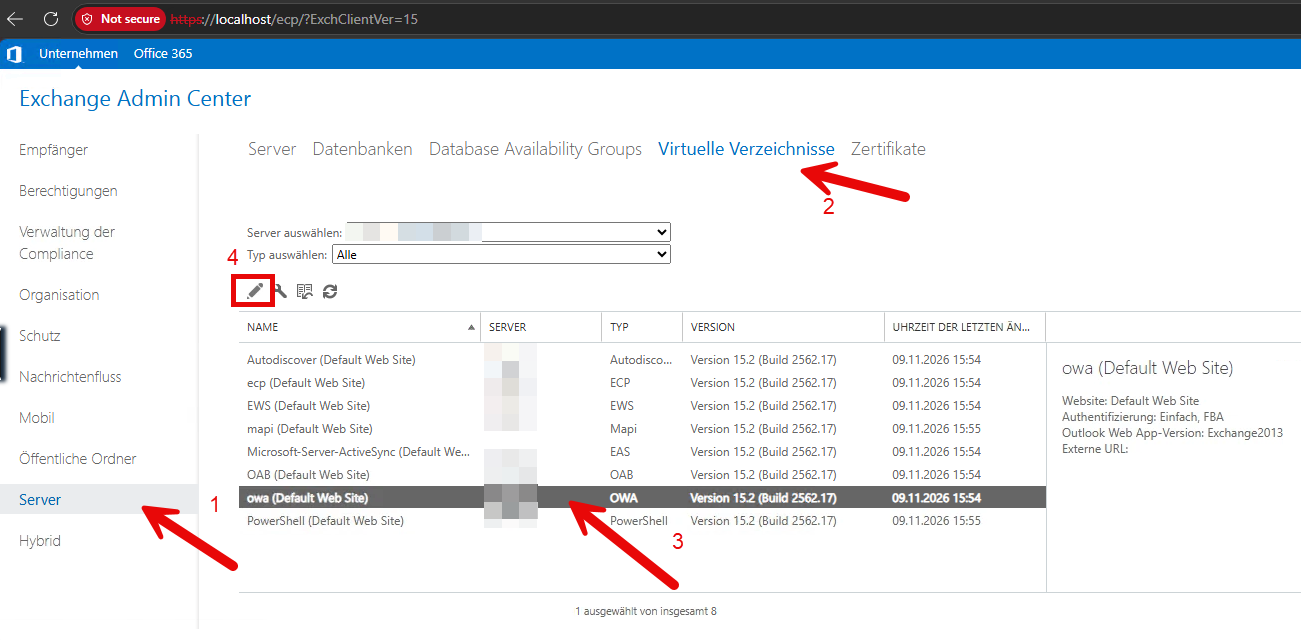
Dort konfigurieren wir die folgende Option für den späteren Webmail-Zugriff:
Exchange-Datenbanken erstellen
Im nächsten Schritt erstellen wir die vorgesehenen Exchange-Datenbanken.
Hierzu öffnen wir im Exchange Admin Center die Datenbankverwaltung.
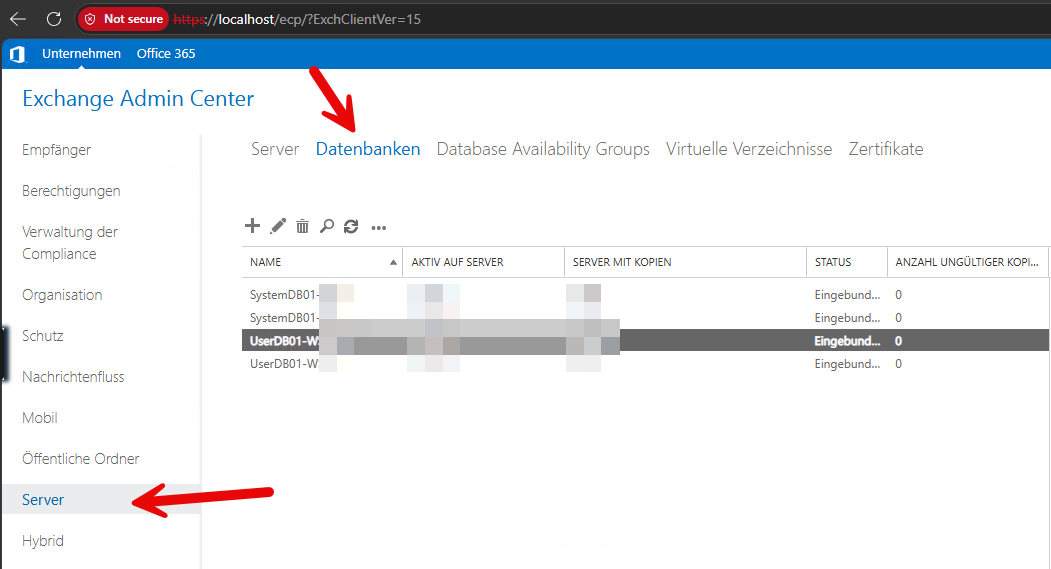
Anschließend legen wir die folgenden Datenbanken mit den jeweils angegebenen Speicherpfaden und Logverzeichnissen an:
| Datenbankname | Pfad zur Datenbank | Pfad zum Logverzeichnis |
|---|---|---|
| SystemDB01 | S:\Exchange\SystemDB01\ |
L:\Exchange\SystemDB01\ |
| ArchivDB01 | S:\Exchange\ArchivDB01\ |
L:\Exchange\ArchivDB01\ |
| UserDB01 | S:\Exchange\UserDB01\ |
L:\Exchange\UserDB01\ |
Wichtig bei der Datenbankerstellung
Beim Erstellen der Datenbanken darauf achten, dass diese zunächst nicht automatisch eingebunden werden!
Nachdem alle Datenbanken erstellt wurden, öffnen wir deren Eigenschaften und aktivieren die folgende Option:
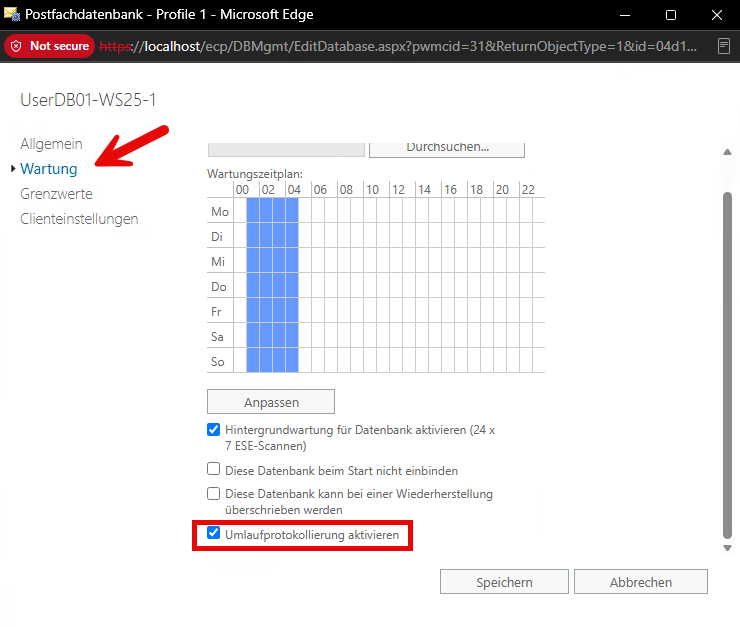
Damit ist die Einrichtung der Exchange-Datenbanken abgeschlossen.
Im letzten Schritt können wir nun die gewünschten Benutzerpostfächer anlegen.
Benutzerpostfächer anlegen
Damit unsere bestehenden Active-Directory-Benutzer den Exchange Server verwenden können, müssen wir ihnen entsprechende Postfächer zuweisen.
Hierzu öffnen wir das Exchange Admin Center und wechseln zum Bereich „Empfänger“.
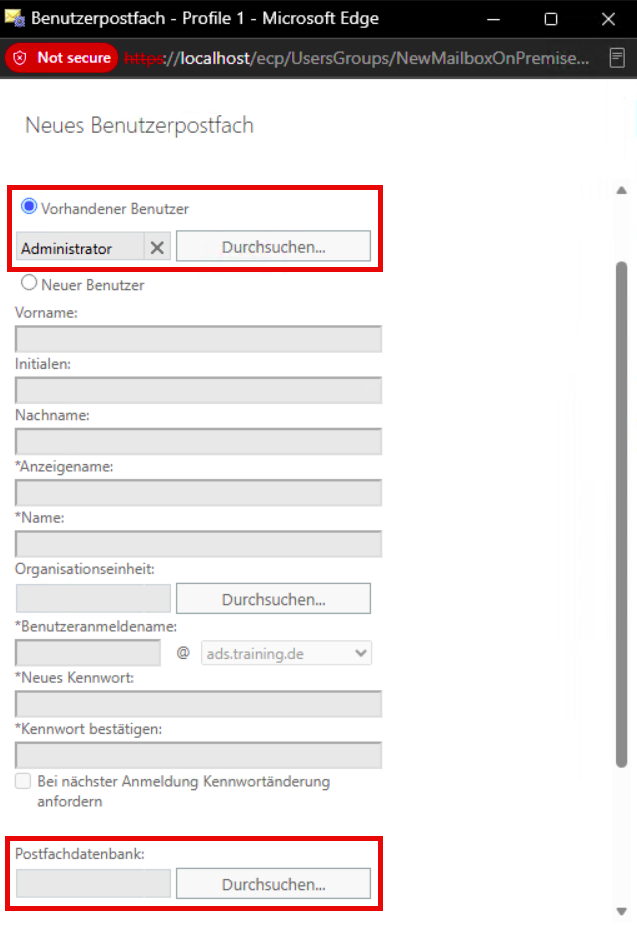
Anschließend erstellen wir ein neues „Benutzerpostfach“ und wählen den entsprechenden Benutzer aus unserem Active Directory aus.
In diesem Beispiel verwenden wir den vorhandenen Benutzer „Administrator“.
Achtung: Richtige Datenbank auswählen
Bei der Erstellung eines neuen Benutzerpostfachs muss unbedingt die richtige Datenbank ausgewählt werden!
In unserem Beispiel ist dies die Datenbank „UserDB01“.
Ein bereits erstelltes Postfach könnte zwar nachträglich in eine andere Datenbank migriert werden, allerdings ist es wesentlich einfacher, direkt bei der Erstellung die korrekte Datenbank auszuwählen.
Damit ist der Exchange Server erfolgreich eingerichtet.